
Установка принтеров и сканеров в Astra Linux
Продолжаем испытывать боль и унижение, но теперь с Astra Linux. Пробуем настроить подключение к некоторым принтерам и сканерам под Linux.
🖨️ МФУ Pantum BM5106ADN/RU
🖨️ Принтер Pantum P2500W
🖨️ Принтер Brother HL-1202R
🖨️ Принтер Brother HL-L2300DR
🖨️ Принтер HP LaserJet P1102
🖨️ Принтер HP LaserJet Pro M111w
🖨️ Принтер HP LaserJet Pro M404dn
🖨️ Принтер Kyocera ECOSYS P2335d
📠 Сканер Canon DR-C230
📠 Сканер Canon DR-C130
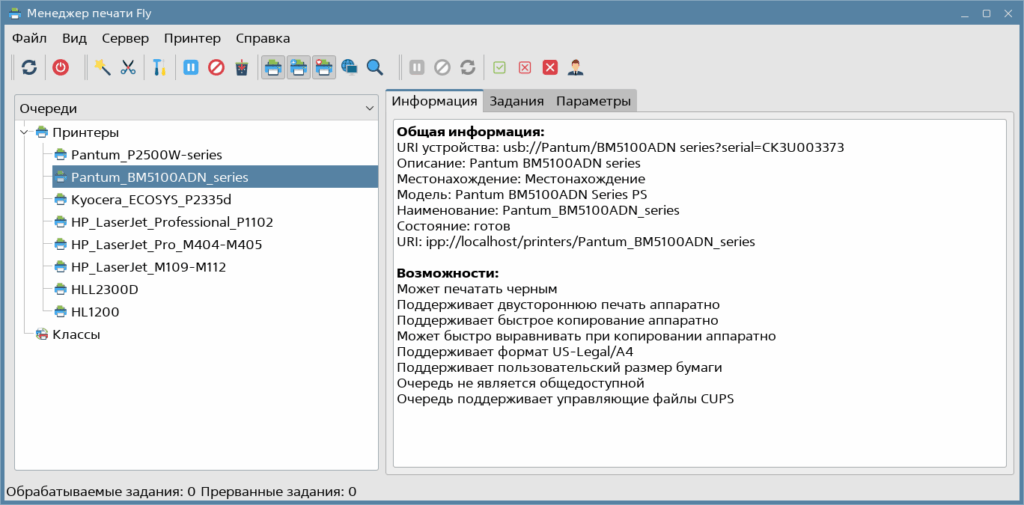
Чтобы добавить принтер, после установки драйвера, в Astra Linux надо запустить графическую утилиту fly-admin-printer. Расположена она в Главное меню → Параметры системы → Оборудование → Принтеры.
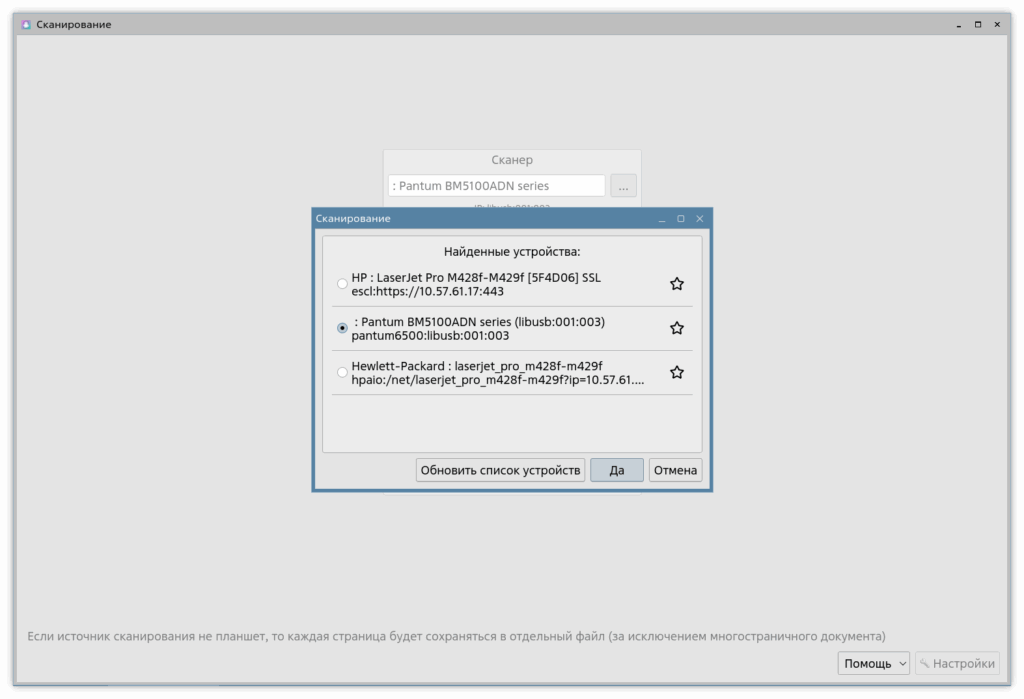
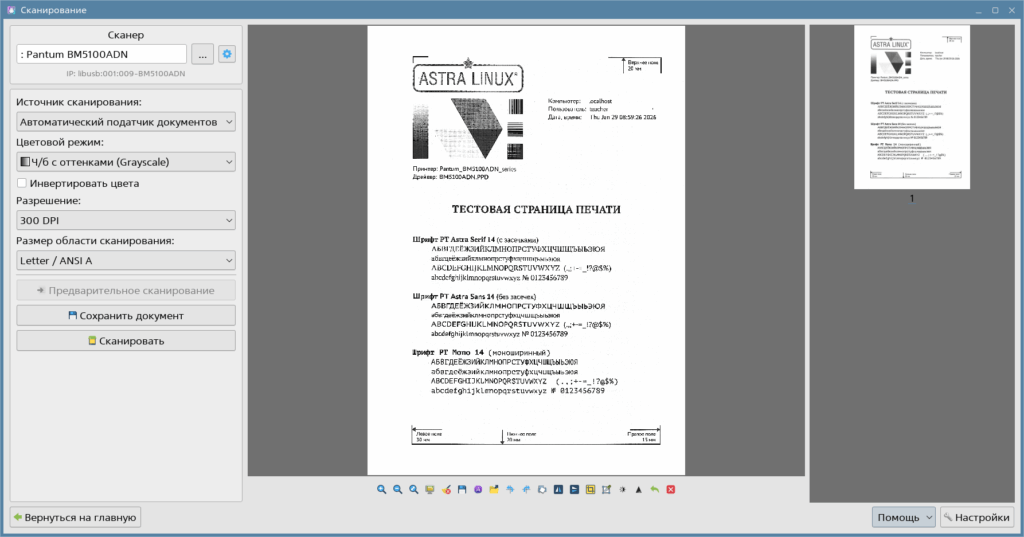
Для сканирования есть утилита fly-scan. Она находится в Главное меню → Графика → Сканирование.
🖨️ МФУ Pantum BM5106ADN/RU
Скачиваем драйвер для МФУ. Переходим на сайт https://www.pantum.ru/service-and-support/driver/. В фильтре выставляем: Тип: МФУ, Серия: BM5106A, Модель: BM5106ADN/RU. Ниже, где написано Ваша операционная система жмем кнопку Изменить и выбираем: Linux и Astra Linux Special Edition 1.7 (64bit). После чего опять жмем кнопку Изменить.
По появившейся ссылке скачиваем архив с драйверами.
wget https://www.pantum.ru/wp-content/uploads/2024/06/pantum_1_1_108-1astra1_amd64_deb-5.zipРаспаковываем скаченный архив с драйверами.
unzip pantum_1_1_108-1astra1_amd64_deb-5.zipУстанавливаем драйвер.
sudo apt install ./pantum_1.1.108-1astra1_amd64.debДля работы сканера необходимо установить следующие программы.
sudo apt install sane sane-utils🖨️ Принтер Pantum P2500W
Скачиваем драйвер для принтера. Переходим на сайт https://www.pantum.ru/service-and-support/driver/. В фильтре выставляем: Тип: Принтер, Серия: P2500, Модель: P2500W. Ниже, где написано Ваша операционная система жмем кнопку Изменить и выбираем: Linux иAstra Linux Special Edition 1.7 (64bit). После чего опять жмем кнопку Изменить.
По появившейся ссылке скачиваем архив с драйверами.
wget https://www.pantum.ru/wp-content/uploads/2025/06/pantum-r_1.0.17-1astra1_amd64.deb_.zipРаспаковываем скаченный архив с драйверами.
unzip pantum-r_1.0.17-1astra1_amd64.deb_.zipУстанавливаем драйвер.
sudo apt install ./pantum-r_1.0.17-1astra1_amd64.debВозможна при установки ошибка. Она возникает, когда в системе стоит уже
При установке возможна следующая ошибка:dpkg: ошибка при обработке архива /home/user/pantum-r_1.0.17-1astra1_amd64.deb (--unpack): попытка перезаписать «/etc/sane.d/dll.d/pantum6500», который уже имеется в пакете pantum 1.1.101-1astra1
Она возникает когда происходит конфликт пакетов, когда в системе уже установлен драйвер для принтеров Pantum. Для его решения делаем следующее: смотрим какие пакеты с драйверами для принтера установлены в системе.
apt list --installed | grep pantumБудет выведено в консоль, что-то типо вот такой записи: pantum/now 1.1.101-1astra1 amd64 [installed].
Удаляем установленный пакет, без удаление конфигурационных файлов.
sudo apt remove pantumИли удаляем пакет с удалением конфигурационных файлов.
sudo apt purge pantumПроверяем, что пакет удалился.
dpkg -l | grep pantumЕсли список будет пустой, то все удалилось, можно пробовать устанавливать новый пакет с драйверами. Если нет, то надо удалить оставшиеся пакеты.
🖨️ Принтер Brother HL-1202R
Переходим по адресу: https://support.brother.com/g/b/downloadlist.aspx?c=us_ot&lang=en&prod=hl1200_us_as&os=128. Устанавливаем OS: Linux(deb) и Language: English.
Распаковываем архив.
gunzip linux-brprinter-installer-2.2.6-0.gzЗапускаем установщик. В самом конце дописываем модель принтера, для которой необходимо установить драйвера.
sudo bash linux-brprinter-installer-2.2.6-0 HL1200RНа все вопросы мастера установки вводим в консоль y. Только в предпоследнем вопросе указываем цифру с типом подключения принтера (у меня это было 10: usb).
Мастер автоматически добавит принтер в систему, он отобразится в менеджере печати, а так же распечатает тестовую страницу.
🖨️ Принтер Brother HL-L2300DR
Переходим по адресу: https://brother.ru/support/hl1202r/downloads/. Выбераем в ШАГ 1. Выберите семейство операционной системы Linux. В ШАГ 2. Выберите версию операционной системы: Linux (deb) и нажимаем кнопку Поиск. Если возникнет ошибка, что на вашем языке нет найденых пакетов, то устанавливаем язык English. Затем скачиваем Driver Install Tool.
Распаковываем архив с мастером установки драйверов.
gunzip linux-brprinter-installer-2.2.6-0.gzЗапускаем мастер установки драйверов для принтера. В самом конце команды дописываем модель принтера, для которой необходимо установить драйвера.
sudo bash linux-brprinter-installer-2.2.6-0 HLL2300DRЕсли с помощью матера установки не получилось установить принтер, то ниже есть пакеты с драйверами для конкретного принтера.
🖨️ Принтер HP LaserJet P1102
Для работы с принтерами HP в репозитории есть утилита hplip. Устанавливаем ее.
sudo apt install hplipПосле установки утилиты, запускаем мастер установки принтера следующей командой.
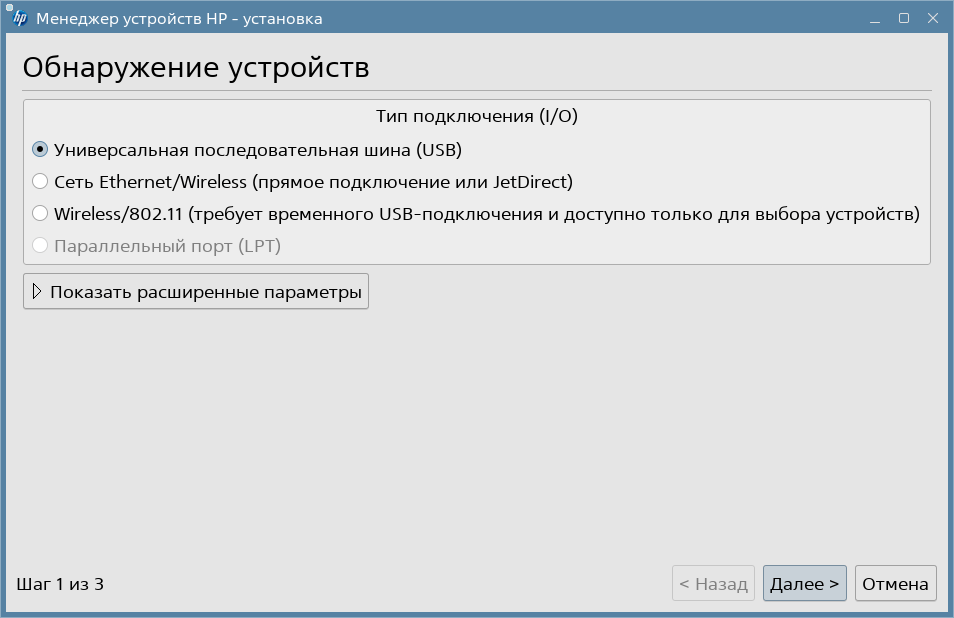
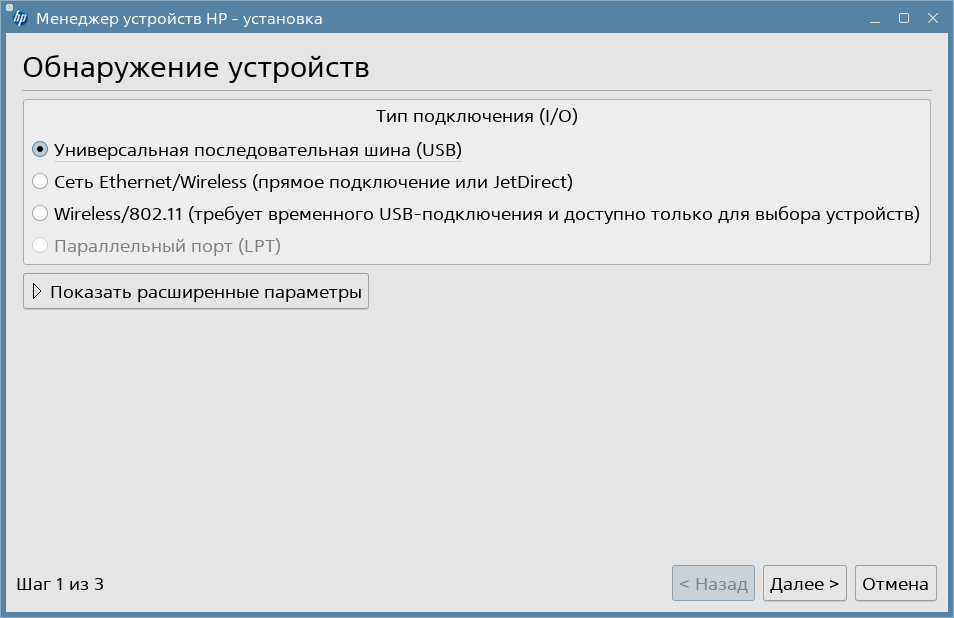
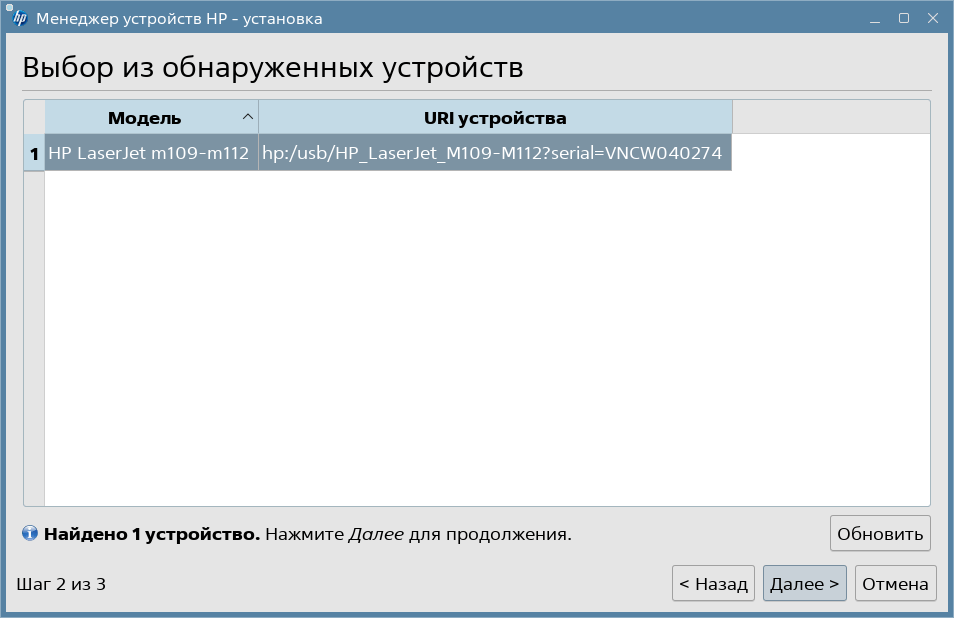
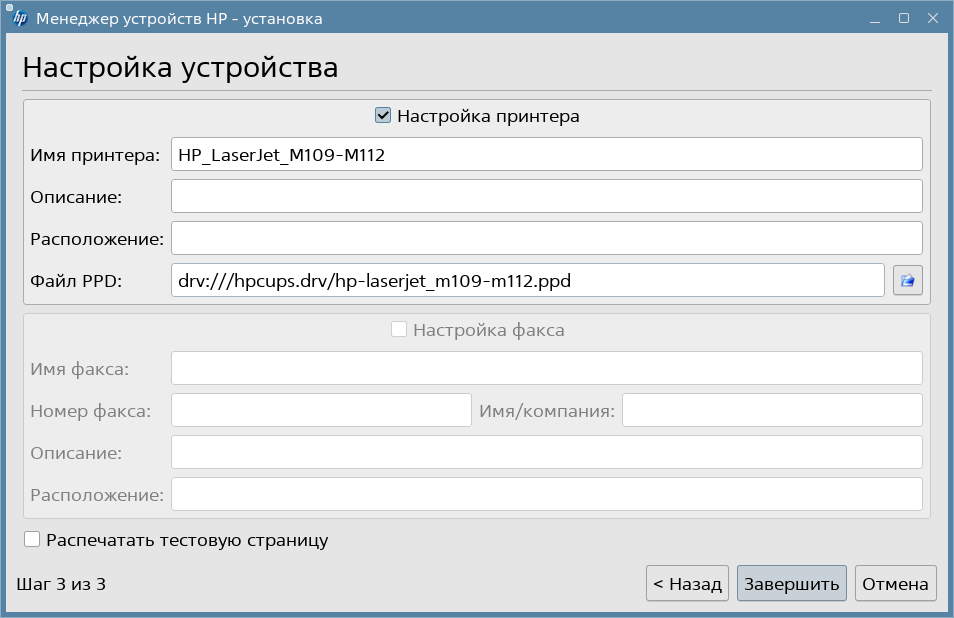
sudo hp-setupМастер имеет графический интерфейс, в котором необходимо выбрать нужные опции подключения.
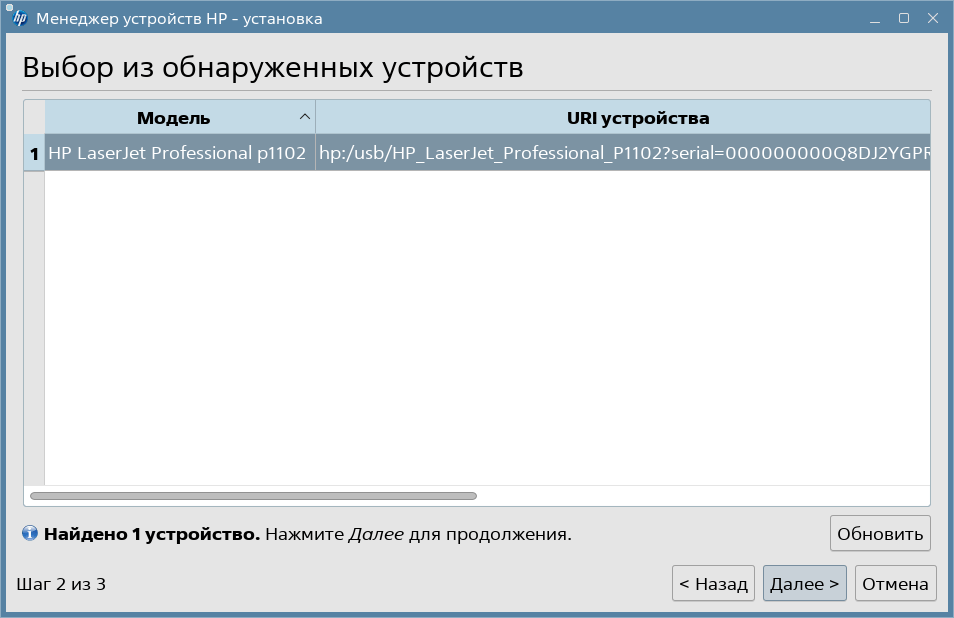
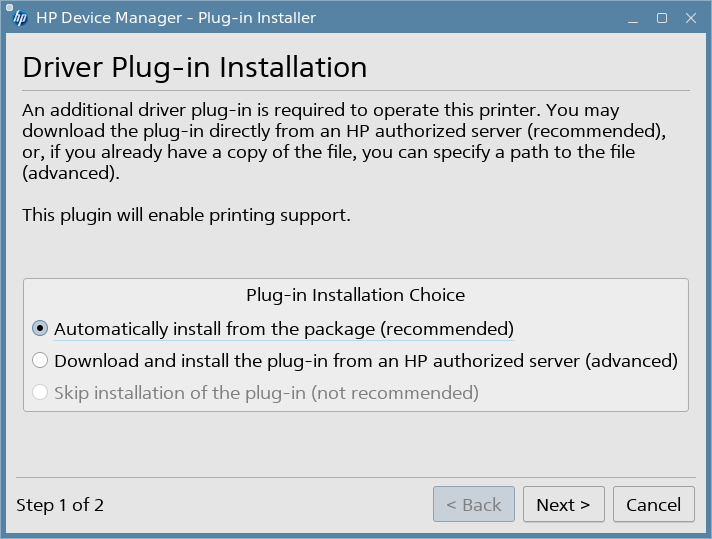
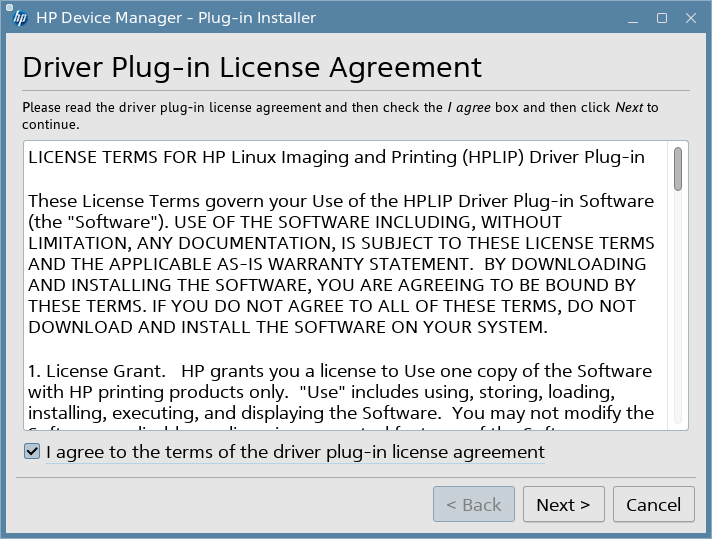
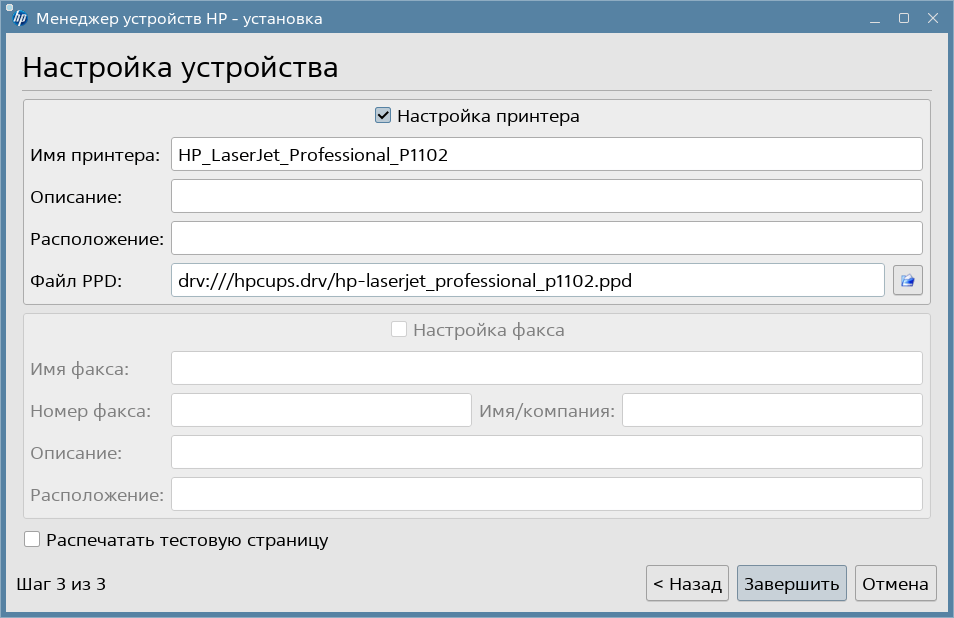
🖨️ Принтер HP LaserJet Pro M111w
Для работы с принтерами HP в репозитории есть утилита hplip. Устанавливаем ее.
sudo apt install hplipПосле установки утилиты, запускаем мастер установки принтера следующей командой.
sudo hp-setupМастер имеет графический интерфейс, в котором необходимо выбрать нужные опции подключения.
🖨️ Принтер HP LaserJet Pro M404dn
Для работы с принтерами HP в репозитории есть утилита hplip. Устанавливаем ее.
sudo apt install hplipПосле установки утилиты, запускаем мастер установки принтера следующей командой.
sudo hp-setupМастер имеет графический интерфейс, в котором необходимо выбрать нужные опции подключения.
🖨️ Принтер Kyocera ECOSYS P2335d
Переходим по ссылке на сайт: https://www.kyoceradocumentsolutions.ru/ru/support/downloads.name-L3J1L3J1L3ByaW50ZXJzL0VDT1NZU1AyMzM1RA==.html. Ниже нажимаем кнопку Изменить и выбираем операционную систему Linux.
Скачиваем драйвер.
wget https://www.kyoceradocumentsolutions.ru/content/dam/download-center-cf/ru/drivers/all/Linux_Universal_Driver_zip.download.zipРаспаковываем архив с драйверами.
unzip -p Linux_Universal_Driver.zip | tar -xzf -Устанавливаем пакет с драйвером.
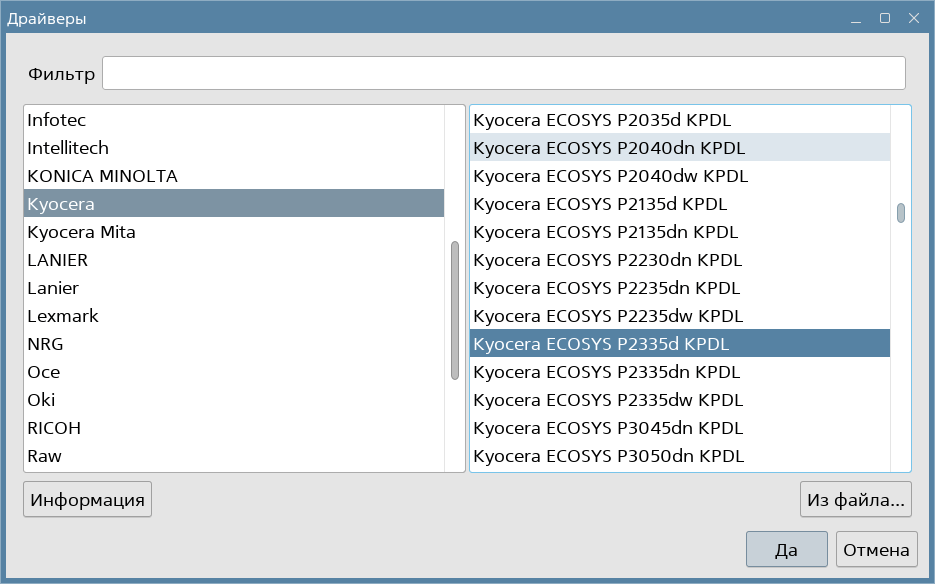
sudo apt install ./Debian/Global/kyodialog_amd64/kyodialog_9.4-0_amd64.debПосле установки пакета с драйверами, в мастере fly-admin-printer автоматически не определился сам драйвер, по этому пришлось выбрать его вручную. Возможно после перезагрузки системы, все бы определилось автоматически.
📠 Сканер Canon DR-C230
Переходим по адресу: https://www.canon.ru/support/business/products/scanners/imageformula/dr-series/imageformula-dr-c230.html?type=drivers&language=EN&os=Linux%20(64-bit).
Выбираем Операционная система Linux (64-bit), Предпочитаемый язык English
Скачиваем Драйвер Sane.
Распаковываем драйвер.
unzip DR_C230_Linux_Driver_V.1.00.2_ML.zipУстанавливаем драйвер.
sudo apt install ./C230/1.00.2/x86_64/cndrvsane-drc230_1.00-2_amd64.debПроверяем, что сканер определяется в системе.
scanimage -L📠 Сканер Canon DR-C130
На официальном сайте нет драйверов под Linux для этого сканера. Но его поддержка есть в sane. Для этого устанавливаем соответствующее программное обеспечение.
sudo apt install sane sane-utilsПосле чего проверяем, найден ли сканер.
scanimage -LНе смотря на то, что сканер успешно определяется и работает, некоторые функции сканирования недоступны. Например возможность установить лист размером A4.